5 分钟做一个柜子
-
注册并登录
在 云端注册,填手机号、姓名、公司名,自己设一个密码,注册就送 7 天免费试用(本地设计;排版和模型库需要的话可以联系我们开通)。然后在 Blender 右侧「属性」编辑器的「工具」页,最上面的「账号与会员」里登录。管理员给你开的账号会带一个临时密码,第一次要先到登录页「修改密码」里换成自己的。
-
做出柜体框架(1 分钟)
先在 BlendCab 菜单 › 默认设置里确认默认板厚、颜色(只用设一次)。按 D →「体块创建」→「创建柜体框架」,输入宽、深、高,左右侧板和顶底板自动生成。尺寸不对就按 L 整柜拉伸,或按 V 拉某一个面,都可以直接打数字。
-
加层板和竖板(1 分钟)
按 B,鼠标指向柜子里面:指着侧板出层板,指着顶底板出竖板。滚动滚轮设均分份数,或直接输入距离(如
350)。左键落板,可以连续落;想做隔板按 G 锁定。画完按 Esc 或右键退出。 -
加门、抽屉和背板(2 分钟)
按 C,鼠标移到要放门的那一格,左键确认;要一次做好几格就按住 Shift 连点。右键打开内空菜单,选「创建门板」「创建普通抽屉」「创建背板」等,在弹窗里调盖值、门缝、抽屉个数。鼠标指着门按 F 门会转开,指着抽屉按 F 抽屉拉出。
-
检查并出生产(1 分钟)
D →「三合一连接」→「创建/刷新连接件」自动打孔;D →「审单」把有问题的板一条条挑出来;D →「生产排版」,确认范围后自动发到云端并打开排版页。
常用快捷键
在 3D 视图里使用。
| D | BlendCab 主菜单(饼菜单),所有功能都在这里 |
| B | 快速构建:层板、竖板、隔板 |
| V | 快速调节:按面拉伸板件 |
| L | 柜体拉伸:整个柜子改尺寸 |
| C | 拾取内空:做门、抽屉、背板、挂衣杆 |
| K | 快速切分(物体模式) |
| J | 标注 |
| I | 卷尺辅助线(引导线) |
| F | 开/关鼠标下的门,拉出/推回抽屉,只是预览;Alt+F 全部收回 |
| 空格 | 显示/隐藏门板 |
| Esc / 右键 | 退出当前工具 |
| Ctrl+Z | 工具内撤销上一步 |
推荐工作流
- 默认设置
- 柜体框架
- 层板、竖板(B)
- 门、抽屉、背板(C)
- 颜色贴图和封边
- 连接件
- 标注、审单
- 云端排版
- 上传安装模型
使用前的设置
- 默认环境(BlendCab 菜单 › 默认设置):默认板厚、颜色、封边等。新建的板件都按这里的值生成。
- 铰链设置:铰链杯孔径、边距、数量规则。
- 颜色贴图库(BlendCab 菜单 › 颜色贴图库):选一个放板材图片的文件夹,图片文件名就是颜色名。支持 jpg、png、tif、webp。
柜体:建、改、合
入口:D →「体块创建」
- 创建柜体框架:输入宽深高,生成侧板和顶底板。
- 创建收口:柜子和墙、顶之间的缝用收口板补上。
- 柜体拉伸 L:整个柜子改宽、改高、改深,里面的层板、门板跟着变。
- 快速调节 V:鼠标指哪个面就拉哪个面,可以输入数字或
+50、-20。 - 快速切分 K:把一块板或一个柜子切成两段。
- 小工具:组合为柜体、合并柜体、柜体 X/Y 轴镜像、一键放在地面、打断板件、批量重命名、整理名称。
层板、竖板、隔板:快速构建 B
- 指着侧板自动出层板,指着顶板、底板、层板自动出竖板;按 G 锁定为隔板。
- 滚轮设均分份数,均分 N 份出 N−1 块板,每格净空一样。
- 输入数字或算式(如
(2400-36)/3)精确定位,表示从边界到板面的净距;Tab 切换从哪一边算。 - 新板的厚度、颜色、深度跟鼠标指着的那块板一致。
门、抽屉、背板:拾取内空 C
- 鼠标移到一格里,左键确认;Shift+左键连选多格。拖动六个方向的箭头可以调边界。
- 右键打开内空菜单:门板、普通抽屉(侧装滑轨)、托底抽屉、背板、斜层板、挂衣杆、免拉手。
- 门板弹窗:全盖/半盖/内嵌、门缝、开门方向、拉手。抽屉弹窗:个数、滑轨、底板厚度。
- 预览:F 开门/拉抽屉,Alt+F 全部收回,空格 隐藏/显示门板。预览不会改动模型,导出时自动关门。
异形与孔槽
入口:D →「异形编辑」,先选中板件再用。
- 开槽:矩形槽、灯带槽、铣型拉手槽、长圆/异形槽、相交开槽。
- 开孔:圆孔、方孔/矩形孔、上圆下方孔、胶囊孔、榻榻米拉手开孔。
- 改外形:圆角、L 形、凹形、圆弧板、切梁柱;「还原矩形」一键恢复。
- 所有孔槽都会进入 NC,插件会自动判断在 A 面还是 B 面加工。
五金连接件
入口:D →「三合一连接」
- 「创建/刷新连接件」:按板件接触关系自动布三合一。改了柜子记得再点一次。
- 单块板可以改连接方式:活动层板(层板托)、卡槽、三合一、不连接。
- 右键「连接件」:「调整连接件位置」拖动三合一、螺丝、木销或模板孔位,按鼠标方向输入毫米数,10mm 吸附(Shift 5mm,Ctrl 不吸附),Shift+点选可多套一起移;「接缝数量和边距…」按接缝设个数、边距或固定间距,可一并改同柜同类接缝;「反转偏心轮孔面」;「恢复连接件自动排布」撤回。
- 「连接件设置」里改孔径、间距、边距。
颜色、封边、板件属性
- 选中板件或整个柜子,在颜色贴图库里点一下就换颜色。
- 封边方式:四面封边、不封边、见光封边。开料尺寸会自动扣掉封边留量。
- 板件属性、柜体属性在右侧「属性」编辑器的「工具」页:名称、板厚、纹理方向、A/B 面、开门方向、开合角度等。
- 纹理方向决定排版时板能不能转:竖纹不转、横纹必须转 90 度、无纹理可以转。
一键替换与模型库
- 一键替换:选中一个柜子,从仓库里挑一个样式替换,尺寸自动适配。
- 做自己的仓库:给柜子「添加/编辑拉伸面」,告诉插件哪里可以拉长,再「收入一键替换仓库」。
- 本地模型管理器:按分类浏览、预览 3D、拖进场景。需要「模型库」权限。
标注与卷尺辅助线
标注 J
- 手动标注:按 J 点两点。
- 自动标注:选中柜子 →「自动标注选中柜体」,外部尺寸黄线、内部净空蓝线,可选标在上下左右哪边。
- 「标注样式」改字号、颜色、线型,样式跟着文件保存。
卷尺辅助线 I
入口:按 I,或 D 菜单 ›「标注」›「卷尺辅助线 I」。和 SketchUp 引导线类似:点两点留下一条无限延长虚线,方便对齐、量距。

-
画出第一条线
在视图里点棱或角点,拖到目标位置松开;也可输入数字表示与参考边的垂直间距。X / Y / Z 可锁轴。
-
编辑已有线
点击虚线选中;O 或再次点击复制偏移,G 移动,R 旋转,X / Delete 删除。Ctrl+Z 撤销最后一条。
-
显示与跟随
「显示/隐藏辅助线」可整批开关。吸在板件、柜体上的线会跟着物体走;导出给网页版时辅助线会一并带上。
审单
入口:D →「审单」,或「属性」编辑器「工具」页里的审单面板。
- 查出:板厚不是整数、板太大原片放不下、纹理超宽超长、不该有的缝隙、整个柜子没有连接件。
- 判断标准和排版一样:用开料尺寸对比原片扣修边后的可用区。
- 点一条就定位到那块板;确实不用改的可以「标记为无需处理」。
导出清单和图纸
入口:BlendCab 菜单 ›「生产导出」
清单、立面图、CAD
- 导出 xls 清单:板件明细、尺寸、颜色、封边。
- 导出图纸:立面图 PDF,带柜体名和标注。
- 导出 CAD:DXF 文件。
导出孔槽图(CSV + DXF)
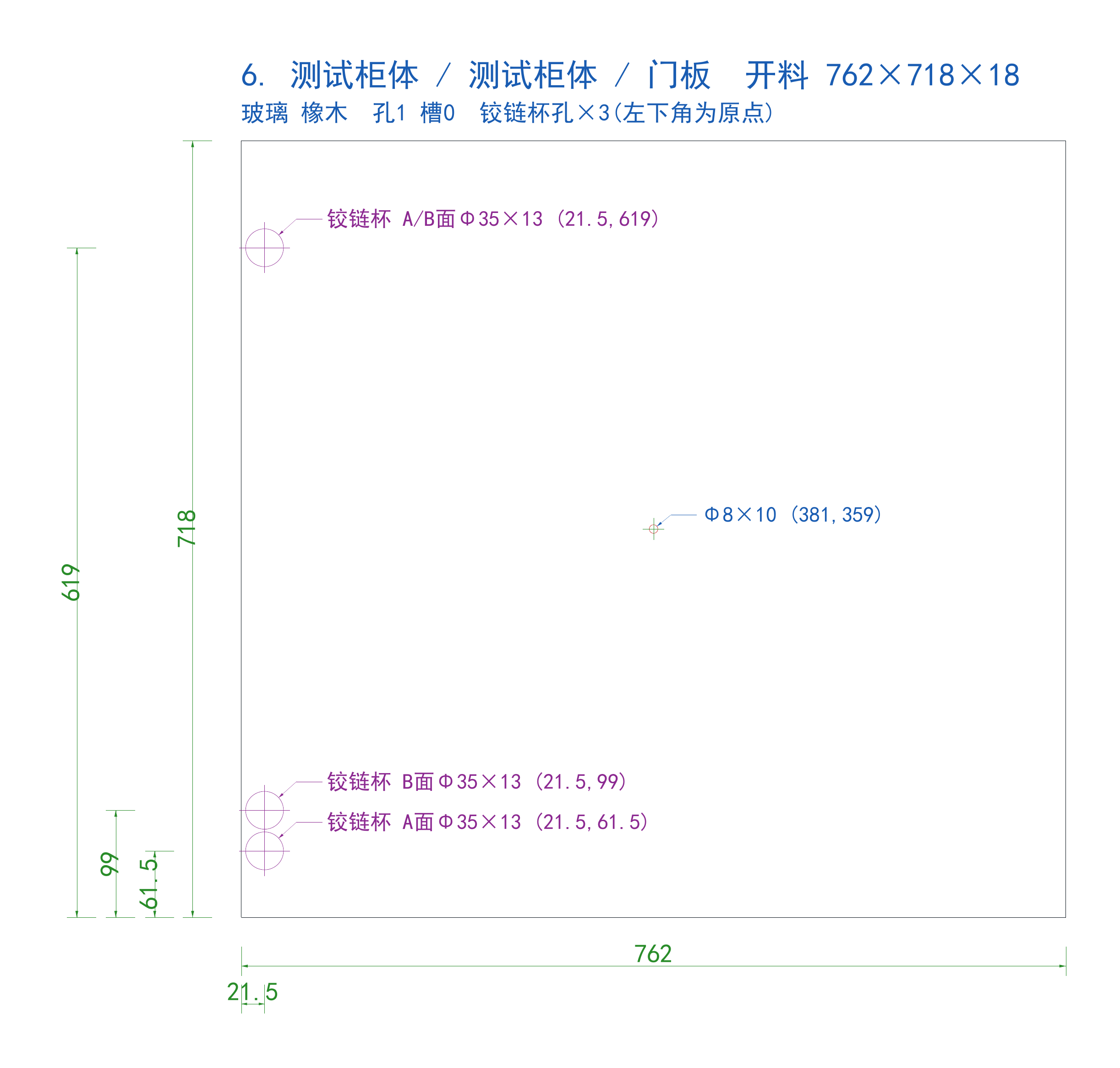
选中板件或柜体后导出,可按颜色、材质过滤。一次得到:板件清单 CSV、总览 DXF/PDF、每块板单独的 DXF/PDF。外形与孔槽按成品尺寸标注;CSV 同时列出开料尺寸。
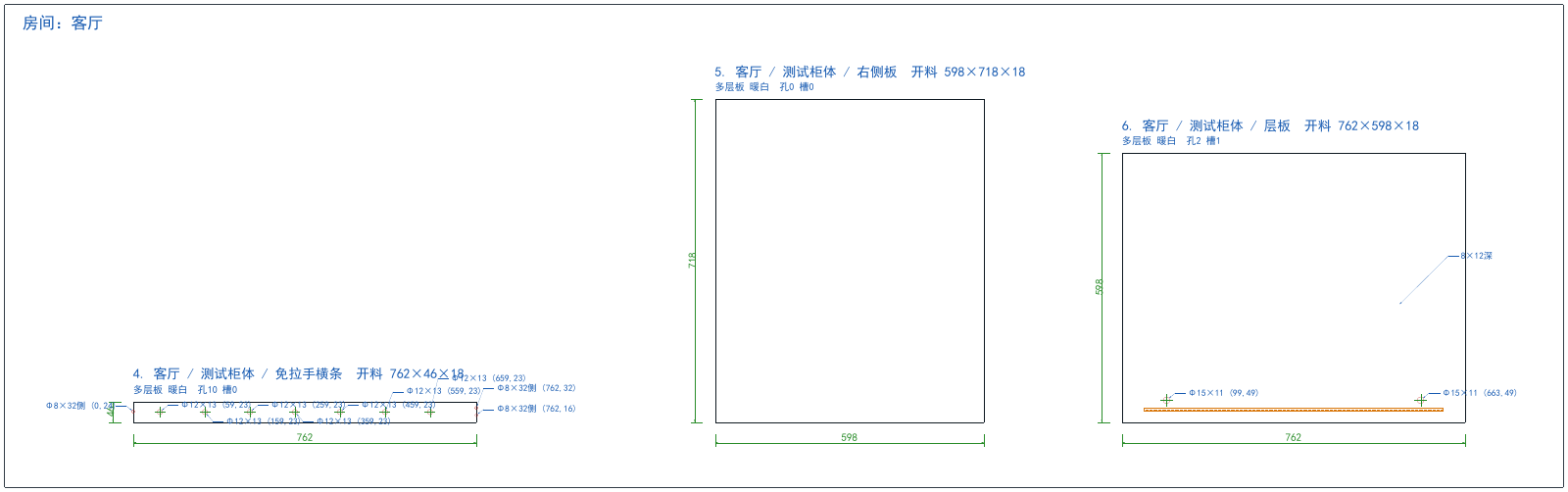
单板图纸便于核对铰链孔、拉手孔、槽深位置,也可直接交给加工或对单。
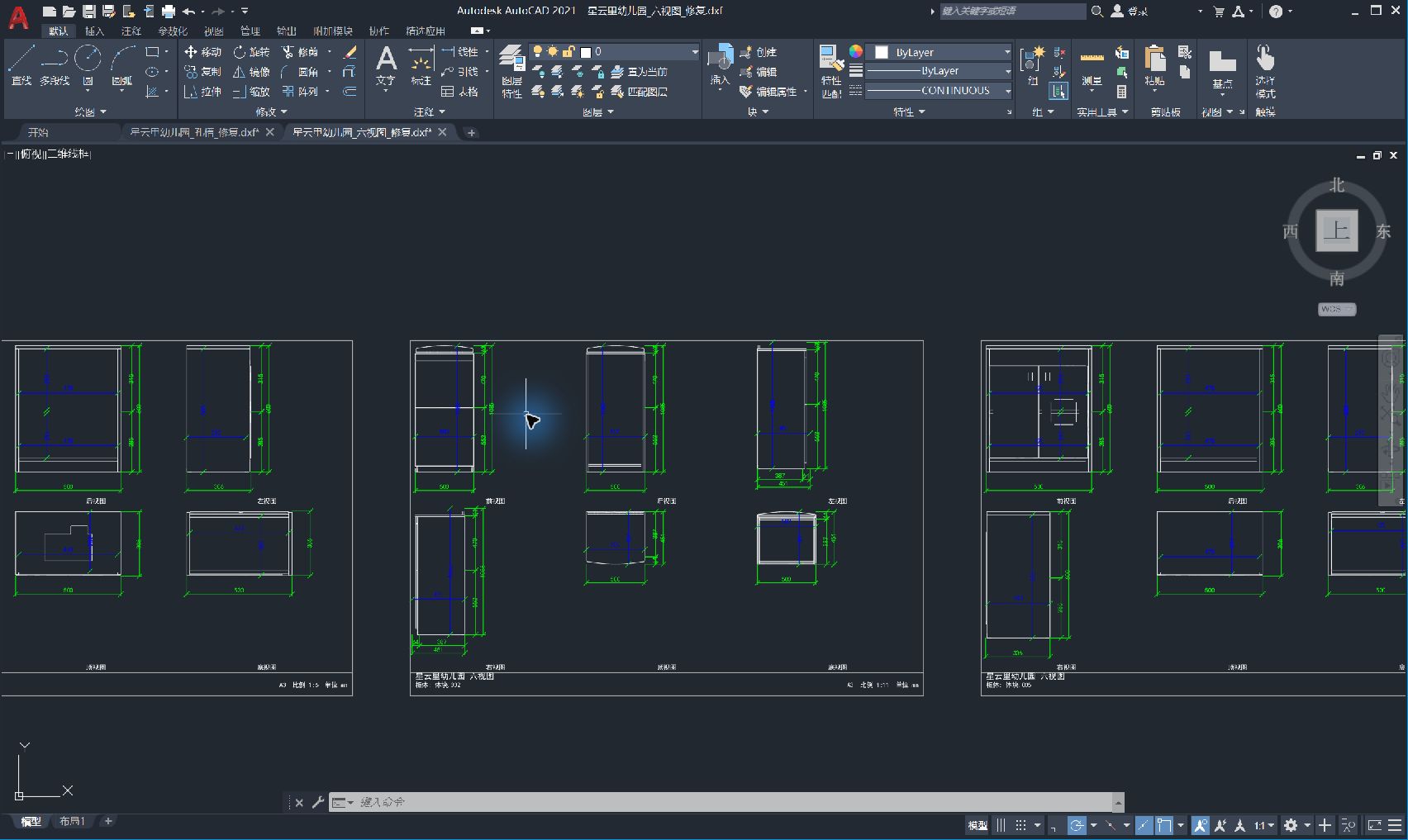
导出柜体六视图 DXF
选中柜体整体导出前 / 后 / 左 / 右 / 俯 / 仰视图。自动标外部二级尺寸(分段+总尺寸)和内部净空;重复分割线与碎段会过滤掉。弹窗里可勾选要导出的视图。
云端生产排版
入口:D →「生产排版」,或 BlendCab 菜单 ›「生产导出」›「生产排版(云端)」。需要登录,并有「排版」权限。
- 弹窗确认范围:默认整个柜子,勾「仅使用选中板件」只发选中的。
- 网页自动打开,在「板件」里检查轮廓和孔槽。
- 设置原料板尺寸和数量、修边、排版间隙、刀具。
- 点「开始排版」。一般几十秒出结果,可以拖动板件手动微调。
- 在「刀路」里切换 A/B 面检查加工顺序。
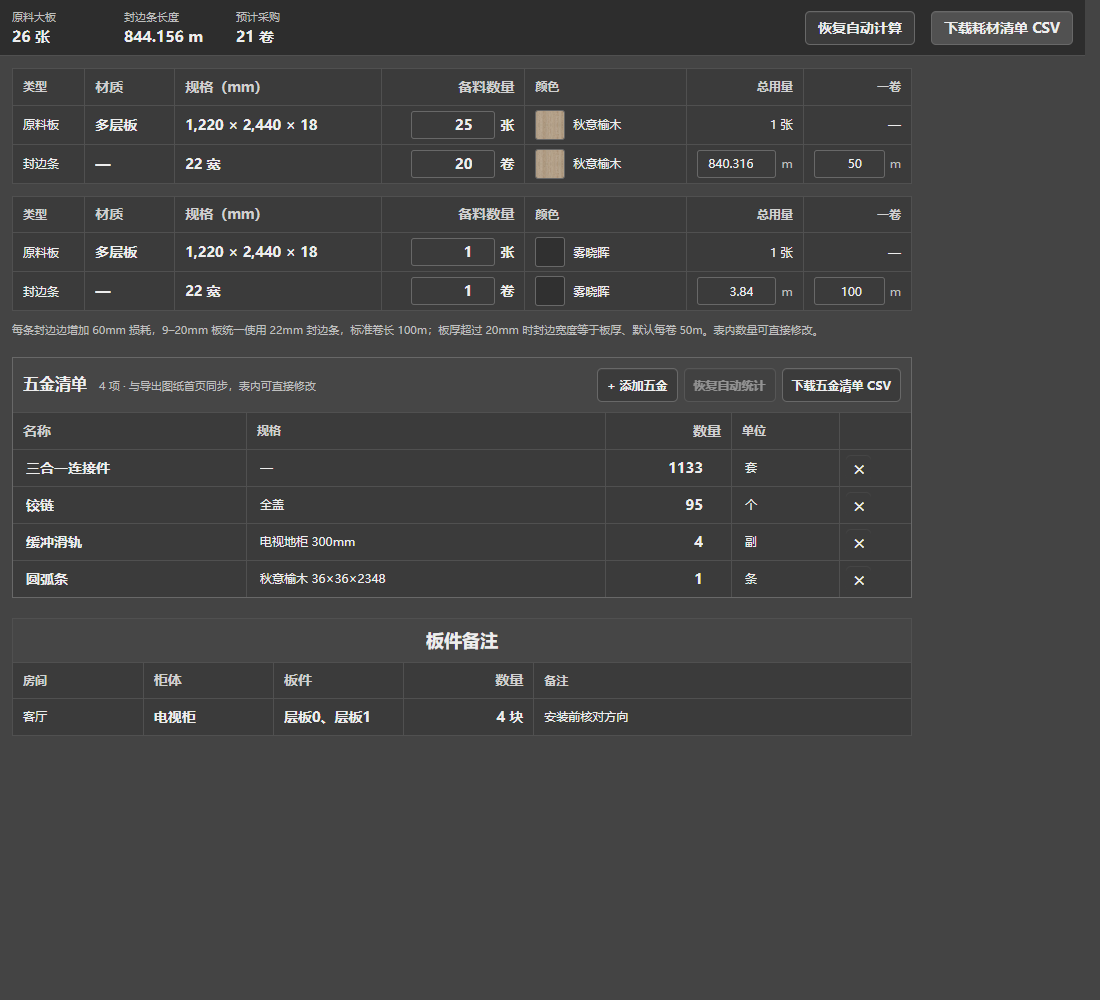
- 「用料汇总」里核对板材和五金清单:备料数量后显示颜色贴图和名称;五金清单下方的「板件备注」汇总当前任务中板件属性的备注,没有备注时显示「暂无板件备注」。在 Blender 修改备注后,需要重新发送生产数据。五金清单每一格都能改,下载 CSV 时也会带上备注。
- 「补件清单」按订单分组,组内最新提交在前,显示提交时间。补件成功排入大板后标记「已补板」并保留记录;待补和已补记录都可删除。
- 「开料清单」每行末尾可删除板件,删除只改变清单数据。已有排版、刀路和标签会保留,点击重新排版后才按当前清单生成新结果。
- 导出 NC + 标签 + 排版:一个压缩包里有全部 .nc 文件、热敏标签 PDF(60×40 mm)、五金清单 CSV 和排版数据。
- 有「云端」权限可以保存到云端记录,下次打开接着改。
在 Chrome 或 Edge 打开云排版,点击左侧「安装到桌面」并确认安装。以后双击桌面上的「BlendCab 云排版」图标即可在独立窗口中打开,排版和云端记录仍需联网及账号权限。
安装模型与扫码补件
- 上传 / 更新模型:保存工程后点「上传/更新模型」,不用先排版。上传完自动打开二维码页面。
- 客户扫码:不用登录,默认看整体,可以切换房间、柜体。改了方案再上传一次,原二维码不变,内容更新。
- 给另一个客户用:复制工程后上传时勾「作为新项目,生成新二维码」,原客户的模型不会被覆盖。
- 师傅扫板件标签:直接定位到这块板在哪个柜子、哪个位置,还能测量尺寸。
- 报补件:板坏了在手机上点「报补件」,工厂在排版页的补件列表里一键排版。